



Cách đăng nhập tài khoản CapCut Pro mua tại Vidieu: đăng nhập điện thoại bằng email và mật khẩu trong đơn, rồi đăng nhập máy tính bằng cách quét mã QR.
Để đăng nhập CapCut Pro mua tại Vidieu, bạn đăng nhập trên điện thoại trước bằng email và mật khẩu trong đơn hàng, rồi đăng nhập máy tính sau bằng cách dùng app trên điện thoại quét mã QR. Không chọn đăng nhập bằng TikTok, Google hay Apple, vì tài khoản không gắn với các cách đó.
Bài này dành cho các gói CapCut Pro 1, 3, 6 và 9 tháng: tài khoản riêng do shop tạo sẵn, dùng tối đa 2 thiết bị (điện thoại và máy tính). Cả quá trình mất khoảng 2 phút.
Trước khi bắt đầu
- Điện thoại đã cài app CapCut (App Store hoặc Google Play), phiên bản 8.7.0 trở lên để quét được mã QR.
- Máy tính đã cài CapCut bản máy tính (tải tại capcut.com).
- Đơn hàng CapCut Pro đã có tài khoản. Shop chuẩn bị tài khoản sau khi bạn thanh toán, thường trong khoảng 20 phút.
- Nếu điện thoại đang đăng nhập một tài khoản CapCut khác, đăng xuất tài khoản đó trước.
Bước 1: Lấy email và mật khẩu CapCut Pro trong đơn hàng
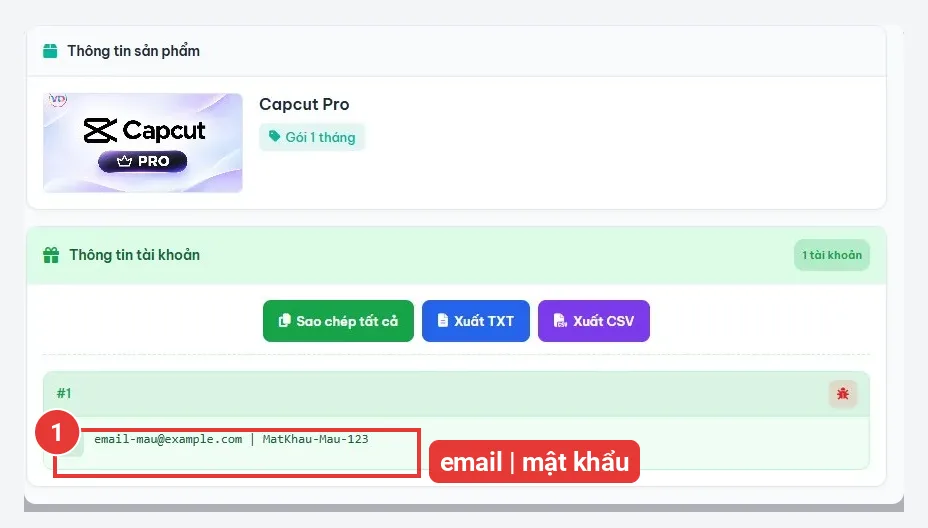
Đăng nhập vidieu.vn, vào Đơn hàng của tôi, mở đơn CapCut Pro. Ở khối Thông tin tài khoản có một dòng dạng email | mật khẩu: phần trước dấu gạch đứng là email, phần sau là mật khẩu. Bấm biểu tượng sao chép ở đầu dòng để lấy nhanh, rồi dán vào ghi chú trên điện thoại để tách hai phần.
Đăng nhập CapCut Pro trên điện thoại
Luôn đăng nhập điện thoại trước, vì bước đăng nhập máy tính cần app điện thoại đã đăng nhập để quét mã.
Bước 2: Chọn "Đăng nhập bằng email"
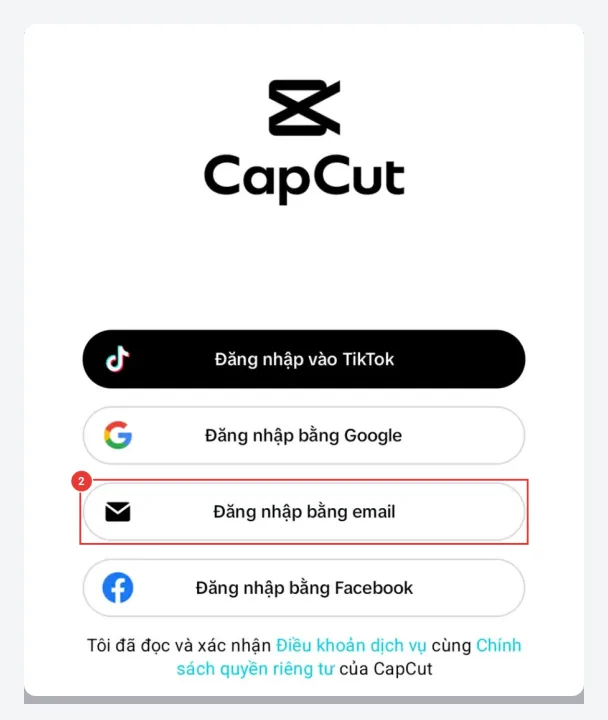
Mở app CapCut, bấm tab Tôi ở góc dưới bên phải để hiện màn hình đăng nhập. Trong các lựa chọn, bấm Đăng nhập bằng email. Không bấm "Đăng nhập vào TikTok", "Đăng nhập bằng Google" hay "Đăng nhập bằng Facebook".
Bước 3: Nhập email, mật khẩu và bấm Tiếp tục
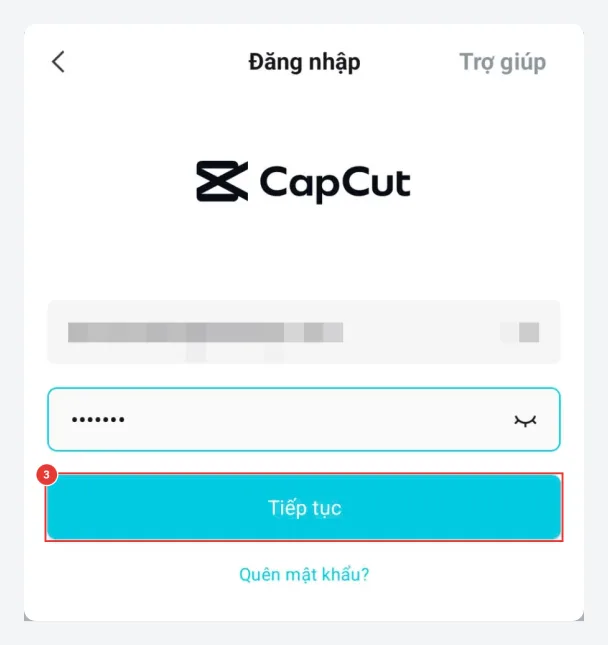
Dán email vào ô đầu tiên, dán mật khẩu vào ô thứ hai, rồi bấm Tiếp tục. Kiểm tra không có dấu cách thừa ở đầu hoặc cuối khi dán. Không bấm "Quên mật khẩu" hay "Đăng ký".
Bước 4: Kiểm tra nhãn Pro
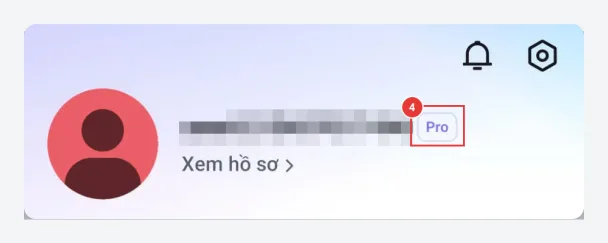
Đăng nhập xong, app quay về tab Tôi. Cạnh tên tài khoản có nhãn Pro là tài khoản đã có quyền Pro. Khung "Standard" và nút "Tham gia gói" bên dưới là quảng cáo gói khác của CapCut, bạn không cần bấm.
Đăng nhập CapCut Pro trên máy tính bằng mã QR
CapCut bản máy tính không cần gõ email, mật khẩu: bạn quét mã QR bằng app điện thoại vừa đăng nhập. Để sẵn điện thoại cạnh máy tính trước khi làm bước 5.
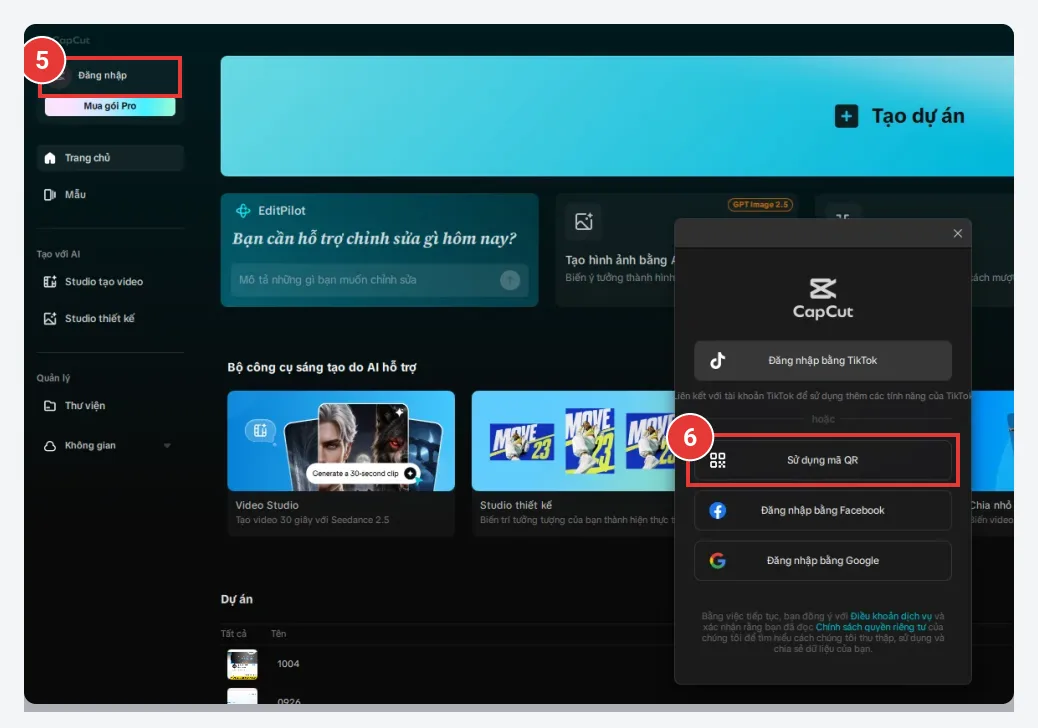
Bước 5 và 6: Bấm Đăng nhập, chọn "Sử dụng mã QR"
Mở CapCut trên máy tính, bấm nút Đăng nhập ở góc trên bên trái. Hộp đăng nhập hiện ra, bấm Sử dụng mã QR. Không bấm "Đăng nhập bằng TikTok" ở dòng trên cùng.
Bước 7: Dùng app điện thoại quét mã QR
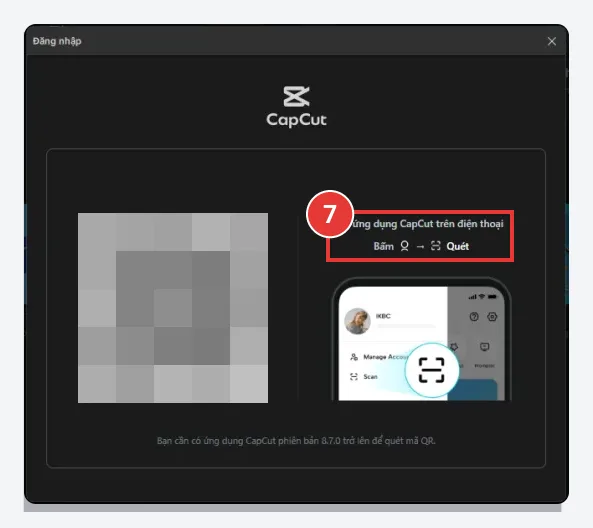
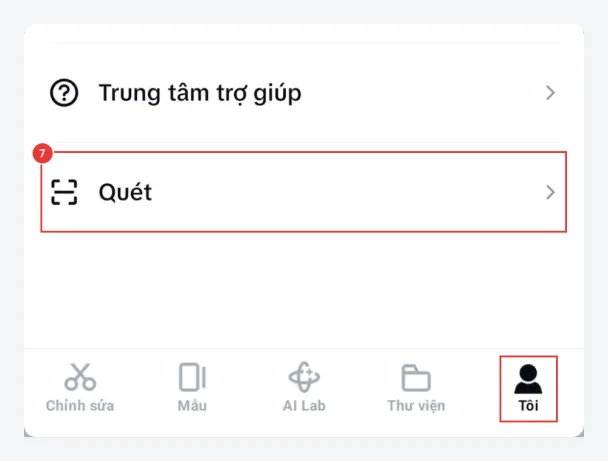
Máy tính hiện một mã QR. Trên điện thoại, mở app CapCut, vào tab Tôi, bấm Quét (dòng cuối danh sách), rồi đưa camera vào mã QR trên màn hình máy tính. Lần đầu dùng, app có thể hỏi quyền dùng camera: bấm Cho phép.
Bước 8: Bấm Xác nhận trên điện thoại
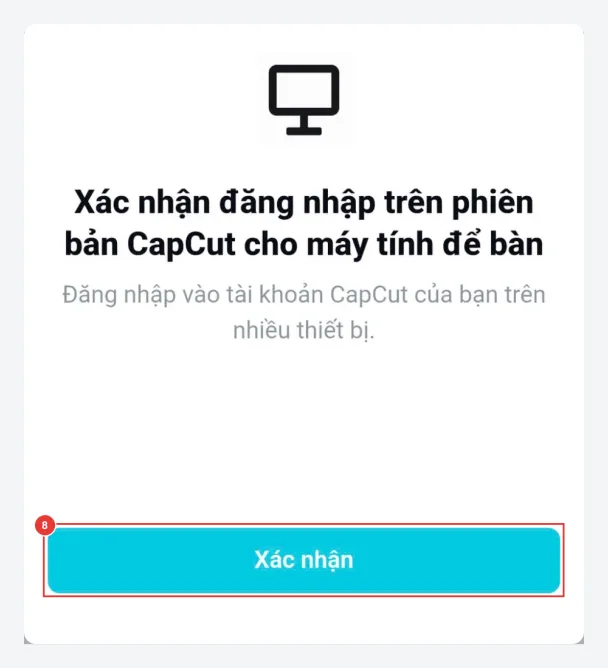
Điện thoại hiện màn hình Xác nhận đăng nhập trên phiên bản CapCut cho máy tính để bàn. Bấm Xác nhận, vài giây sau CapCut trên máy tính tự đăng nhập vào cùng tài khoản Pro.
Lỗi hay gặp khi đăng nhập CapCut Pro
| Hiện tượng | Nguyên nhân | Cách xử lý |
|---|---|---|
| Báo "tài khoản không tồn tại" | Đăng nhập bằng TikTok, Google hoặc Apple | Thoát ra, chọn Đăng nhập bằng email và dùng email, mật khẩu trong đơn |
| Báo sai mật khẩu | Dán thừa dấu cách hoặc dán cả dấu gạch đứng | Chỉ dán phần sau dấu gạch đứng, xoá dấu cách thừa |
| Máy tính không có ô nhập email | Bản máy tính dùng mã QR | Chọn Sử dụng mã QR, quét bằng app điện thoại đã đăng nhập |
| Điện thoại không quét được mã | App CapCut bản cũ | Cập nhật app lên phiên bản 8.7.0 trở lên rồi quét lại |
| Mã QR hết hạn | Để mã quá lâu | Đóng hộp đăng nhập trên máy tính, bấm lại Sử dụng mã QR để lấy mã mới |
| Đơn hàng chưa có tài khoản | Shop đang chuẩn bị | Chờ khoảng 20 phút; quá thời gian thì tạo ticket trong đơn |
Lưu ý sau khi đăng nhập
- Tài khoản dùng tối đa 2 thiết bị, ví dụ 1 điện thoại và 1 máy tính.
- Gói 1 tháng không cần đổi email hay mật khẩu. Gói từ 3 tháng trở lên, shop khuyên bạn đổi email đăng nhập sang email của mình.
- Bảo hành suốt thời hạn gói: tài khoản lỗi thì báo shop để xử lý hoặc cấp tài khoản khác.
- Chưa quen cách lấy đơn hàng trên web, xem thêm hướng dẫn mua hàng trên Vidieu.vn.
Câu hỏi thường gặp
Đăng nhập CapCut Pro bằng TikTok được không?
Không. Tài khoản CapCut Pro của Vidieu chỉ đăng nhập bằng email và mật khẩu trong đơn hàng; chọn TikTok sẽ báo tài khoản không tồn tại.
Vì sao phải đăng nhập điện thoại trước?
CapCut bản máy tính đăng nhập bằng mã QR, và chỉ app điện thoại đã đăng nhập mới quét được mã này.
Không có điện thoại thì đăng nhập máy tính được không?
Cách shop hướng dẫn là quét mã QR từ app điện thoại. Nếu bạn không có điện thoại, tạo ticket trong đơn để shop hỗ trợ.
Tài khoản CapCut Pro dùng được mấy máy?
Tối đa 2 thiết bị cùng lúc, thường là 1 điện thoại và 1 máy tính.