


Hai điều kiện bắt buộc
1. Làm ngay trên thiết bị muốn gỡ và đang đăng nhập trên thiết bị đó. Nếu làm từ máy khác, hệ thống sẽ không tìm thấy dữ liệu để xoá.
2. Thiết bị phải được đăng ký sử dụng tối thiểu 24 giờ. Thiết bị vừa đăng nhập sẽ chưa thể gỡ ngay, cần chờ đủ 24 giờ.
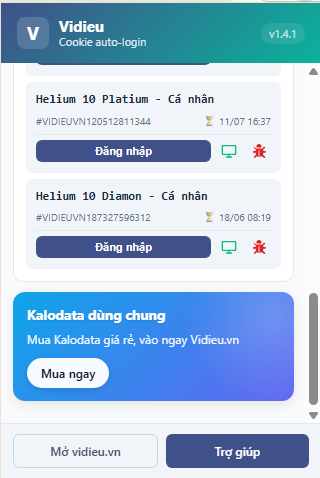
Bước 1. Mở tiện ích Vidieu và tìm đơn hàng
Click vào tiện ích Vidieu trên thanh công cụ của trình duyệt. Danh sách đơn hàng của bạn sẽ hiện ra. Tìm đúng đơn hàng có thiết bị cần gỡ.
Chú ý trên màn hình
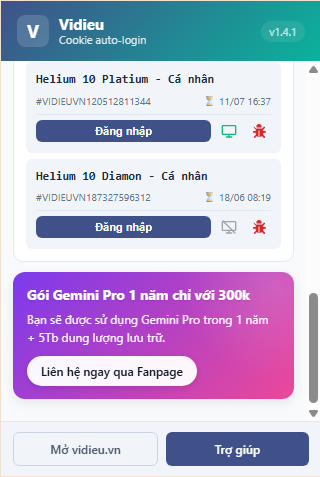
Mỗi đơn hàng có một icon hình máy tính nằm bên phải nút “Đăng nhập”. Icon màu xanh nghĩa là đơn hàng đang có thiết bị được lưu.
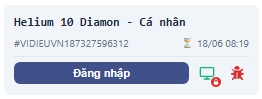
Icon có chiếc khoá màu đỏ = chưa gỡ được
Thiết bị đang bị khoá do chưa đủ thời gian sử dụng tối thiểu 24 giờ. Hãy chờ đủ 24 giờ kể từ lúc đăng ký, khoá sẽ tự mất và bạn tiếp tục được Bước 2.
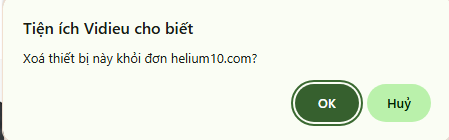
Bước 2. Nhấn icon máy tính, rồi chọn OK
Click vào icon hình máy tính bên cạnh đơn hàng bạn muốn gỡ. Một bảng thông báo hỏi xác nhận sẽ hiện lên, chọn OK. Chọn Huỷ nếu bạn bấm nhầm đơn hàng.
Bước 3. Nhấn OK ở thông báo kết quả
Tiện ích thông báo đã xoá thiết bị. Nhấn OK để đóng lại.
Tuyệt đối không tích chọn ô “Ngăn trang này tạo hộp thoại bổ sung”. Nếu tích, các lần sau tiện ích sẽ không hiện được thông báo và bạn không gỡ được thiết bị.
Bước 4. Kiểm tra lại: icon máy tính đã chuyển sang xám
Icon hình máy tính của đơn hàng đó chuyển thành màu xám và có dấu gạch chéo. Đây là dấu hiệu thiết bị đã được xoá khỏi đơn hàng.
So sánh
Trước khi gỡ: icon máy tính màu xanh.
Sau khi gỡ: icon màu xám, gạch chéo.
Nếu icon vẫn xanh, hãy làm lại từ Bước 2 ngay trên thiết bị cần gỡ.
Bước 5. Đăng nhập trên thiết bị mới
Mở tiện ích Vidieu trên máy bạn muốn dùng và nhấn Đăng nhập ở đơn hàng tương ứng. Xong.
Nếu vẫn chưa gỡ được
- Kiểm tra bạn đang làm trên đúng thiết bị đã đăng nhập trước đó.
- Kiểm tra thiết bị đã đăng ký đủ 24 giờ chưa (icon còn khoá đỏ là chưa đủ).
- Nếu trình duyệt không hiện hộp thoại, hãy tắt và mở lại trình duyệt rồi thử lại từ Bước 1.
- Vẫn không được: nhấn Trợ giúp ở cuối tiện ích để liên hệ hỗ trợ.