

Trang chủ Đơn hàng Thông tin

Hướng dẫn đăng nhập ChatGPT gói Tài khoản cấp sẵn

Vi Diệu 13/11/2026, 11:24 21 lượt xem

🔐 Hướng dẫn đăng nhập tài khoản ChatGPT Plus

Làm theo 6 bước dưới đây là đăng nhập được ngay. Tài khoản có bật bảo mật 2 lớp (2FA) nên bạn sẽ cần thêm một mã OTP 6 số, cách lấy mã có ở Bước 4.

⏳ Khoảng 2 phút 💻 Máy tính hoặc điện thoại 🧾 Thông tin trong đơn hàng
🧾Lấy thông tin
🌐Mở ChatGPT
✉️Email & mật khẩu
🔑Lấy mã OTP
⌨️Nhập mã OTP
🎉Kiểm tra
1

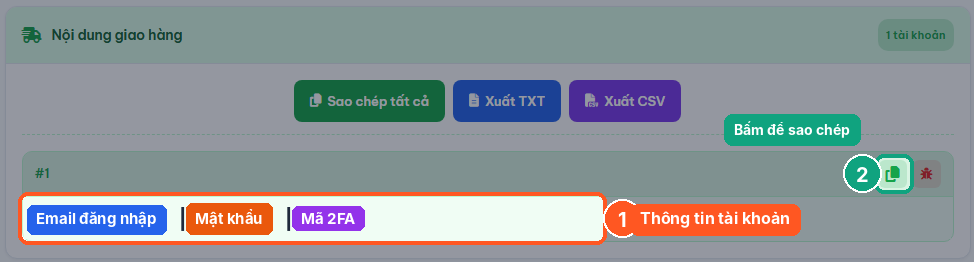
Lấy thông tin tài khoản trong đơn hàngMở đơn hàng, xem mục “Nội dung giao hàng”

Thông tin tài khoản nằm trên một dòng, gồm 3 phần cách nhau bằng dấu gạch đứng |:

Email đăng nhập|Mật khẩu|Mã 2FA

Ví dụ:

tenban@icloud.com|Ab*12cD%xyZ|JBSWY3DPEHPK3PXPJBSWY3DPEHPK3PXP
Vị trí thông tin tài khoản ChatGPT trong đơn hàng
① Dòng thông tin tài khoản · ② Nút sao chép nhanh
💡
Bạn nên dán cả dòng vào Notepad hoặc ghi chú trên điện thoại. Mỗi lần cần phần nào thì copy đúng phần đó, không lấy dấu | và không để dư khoảng trắng.
2

Mở trang ChatGPT và bấm Đăng nhập

1
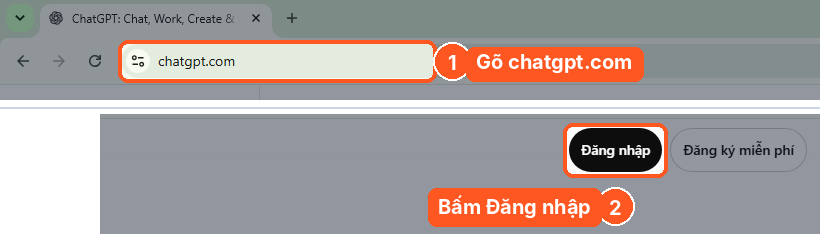
Mở trình duyệt, gõ chatgpt.com vào thanh địa chỉ rồi Enter.
2
Bấm nút Đăng nhập ở góc trên bên phải.
🌐 Mở chatgpt.com
Mở chatgpt.com và bấm nút Đăng nhập
💡
Nếu có thông báo cookie ở cuối trang, bấm nút nào cũng được, không ảnh hưởng đến việc đăng nhập.
3

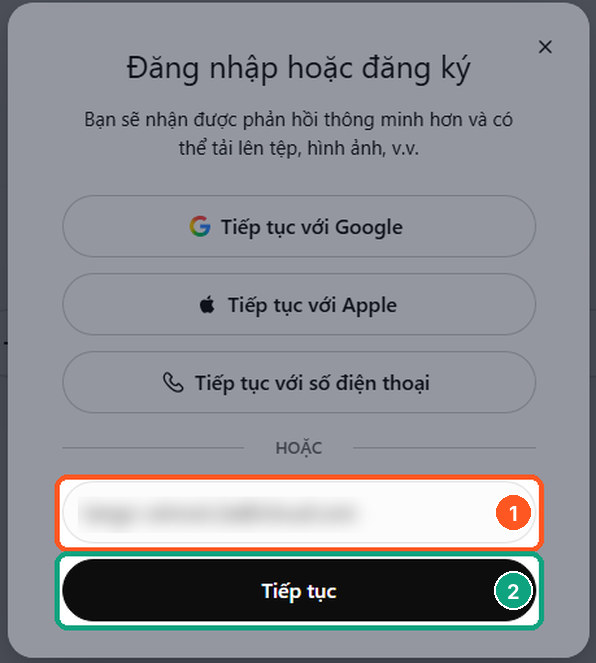
Nhập Email và Mật khẩuKhông bấm Google / Apple / Số điện thoại
1
Dán Email đăng nhập vào ô email (phía dưới chữ “HOẶC”).
2
Bấm Tiếp tục.
Nhập email đăng nhập ChatGPT
Nhập email → Tiếp tục
1
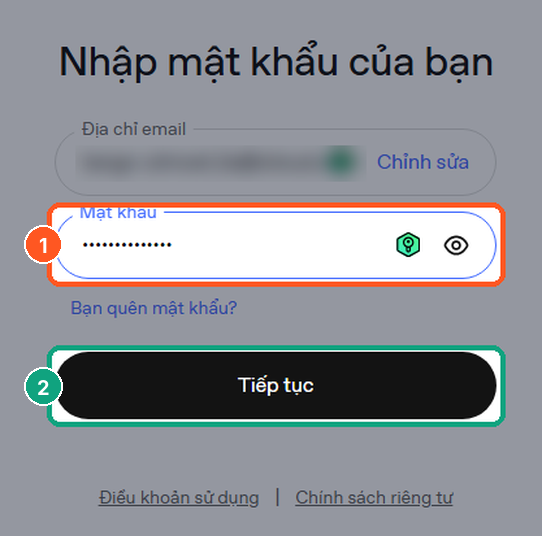
Dán Mật khẩu vào ô mật khẩu.
2
Bấm Tiếp tục.
Nhập mật khẩu ChatGPT
Nhập mật khẩu → Tiếp tục
💡
Muốn chắc mật khẩu dán đúng, bấm biểu tượng 👁 trong ô mật khẩu để xem lại trước khi bấm Tiếp tục.
4

Lấy mã OTP 6 số tại 2fa.liveMở trong một tab mới, giữ nguyên tab ChatGPT

Sau khi nhập mật khẩu, ChatGPT sẽ hỏi “Kiểm tra ứng dụng xác thực của bạn”. Bạn lấy mã như sau:

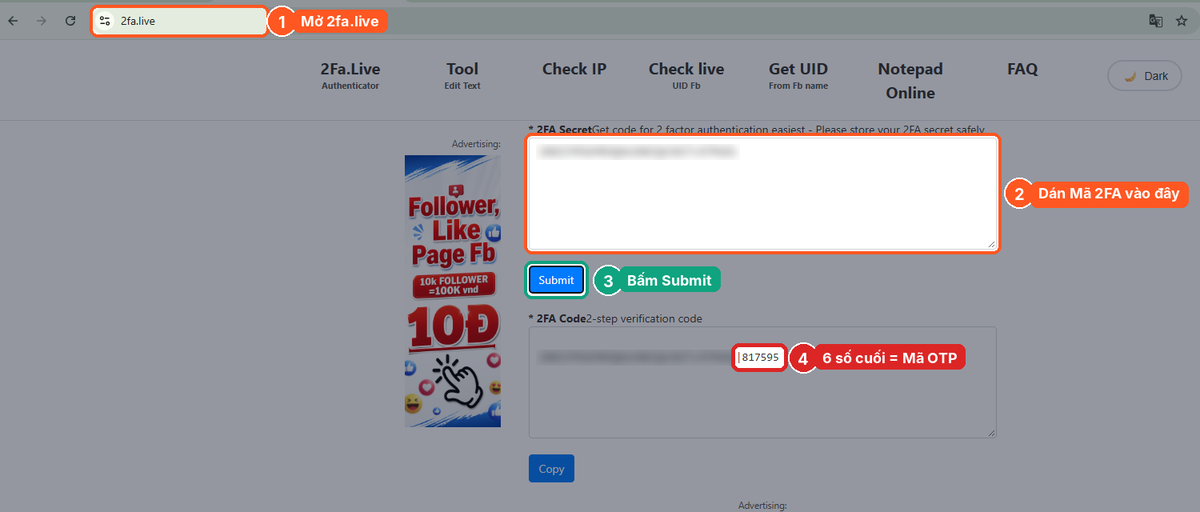
1
Mở tab mới, truy cập 2fa.live.
2
Dán Mã 2FA (phần thứ 3 trong đơn hàng) vào ô 2FA Secret.
3
Bấm nút Submit.
4
Ô 2FA Code sẽ hiện kết quả. 6 số cuối cùng (sau dấu |) chính là mã OTP.
🔑 Mở 2fa.live
Lấy mã OTP 6 số trên trang 2fa.live

Kết quả trong ô 2FA Code có dạng:

JBSWY3DPEH…EHPK3PXP|817595

👉 Chỉ copy 6 số màu đỏ

5

Dán mã OTP vào ChatGPT

1
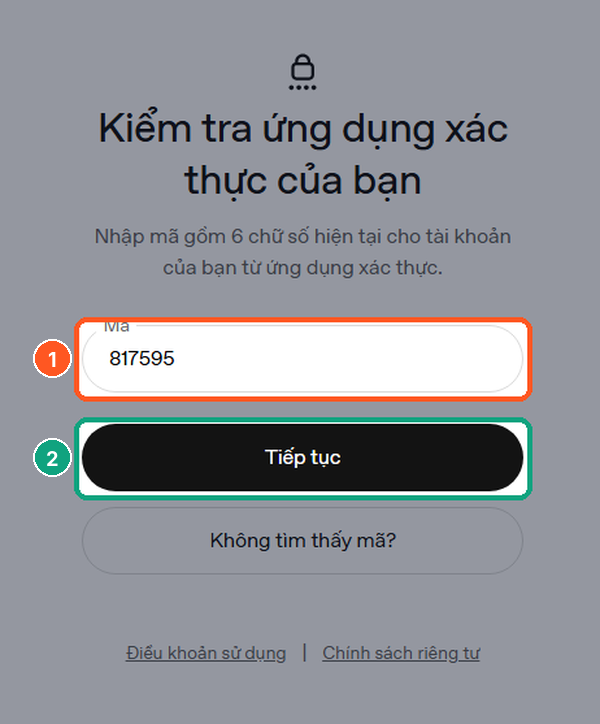
Quay lại tab ChatGPT, dán 6 số vào ô Mã.
2
Bấm Tiếp tục.
⏱️
Mã OTP chỉ dùng được trong 30 giây. Lấy mã xong thì dán ngay. Nếu báo mã sai hoặc hết hạn, quay lại 2fa.live bấm Submit lần nữa để lấy mã mới.
Nhập mã OTP 6 số vào ChatGPT
📱

Nếu ChatGPT yêu cầu nhập số điện thoạiChỉ một số lần đăng nhập mới gặp. Không gặp thì bỏ qua, sang Bước 6

Đôi khi sau khi nhập mã OTP, ChatGPT sẽ yêu cầu xác minh số điện thoại. Bạn làm như sau:

1
Bấm vào ô mã vùng/quốc gia và chọn Việt Nam (+84).
2
Nhập số điện thoại của bạn vào ô bên cạnh, bỏ số 0 ở đầu.
Ví dụ: số 0912 345 678 thì nhập 912345678.
3
Bấm Tiếp tục. ChatGPT sẽ gửi một mã xác minh qua tin nhắn SMS về điện thoại của bạn.
4
Mở tin nhắn, nhập mã vào ChatGPT rồi bấm Tiếp tục.
Xác minh số điện thoại
🇻🇳 +84 ▾① Chọn Việt Nam
912345678② SĐT, bỏ số 0 đầu
Tiếp tục
💡
Số điện thoại chỉ dùng để nhận mã xác minh. Nếu chưa nhận được SMS, chờ khoảng 1 phút rồi bấm gửi lại mã. Kiểm tra thêm xem đã chọn đúng mã vùng +84 chưa.
6

Kiểm tra đăng nhập thành công

Nhìn xuống góc dưới bên trái màn hình: thấy tên tài khoản và chữ Plus ngay bên dưới là bạn đã vào đúng tài khoản Plus.
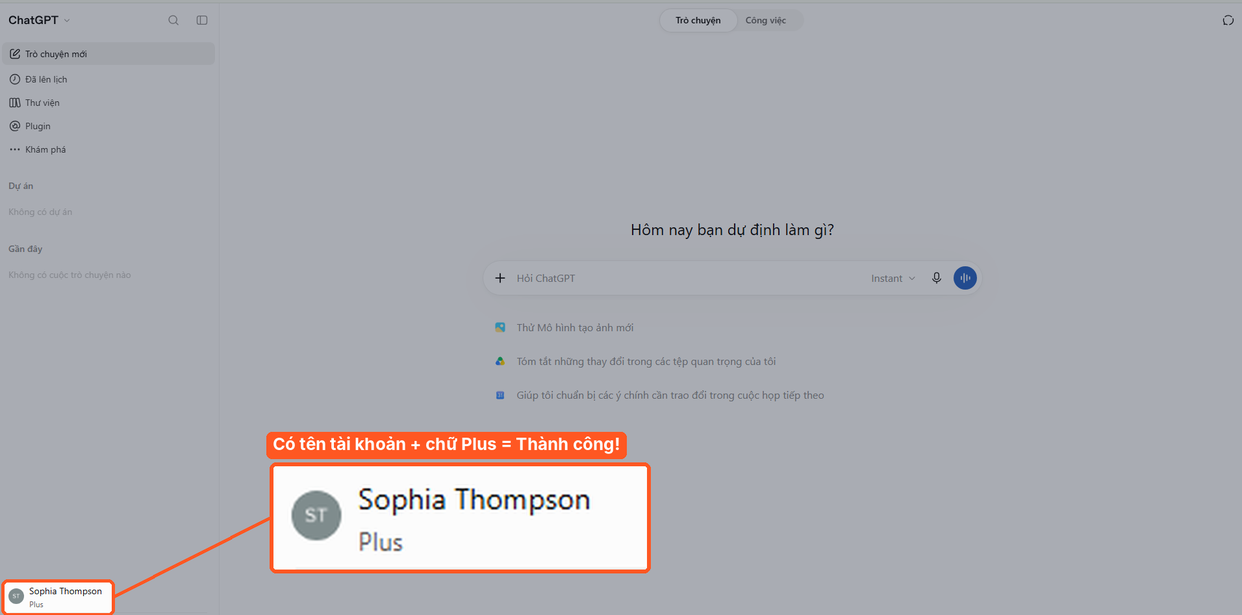
Đăng nhập ChatGPT Plus thành công
✅
Xong! Giờ bạn có thể dùng ChatGPT Plus bình thường.

🛠️ Gặp lỗi? Xem cách xử lý

Báo sai mật khẩu

Thường do lúc copy bị dính dấu | hoặc khoảng trắng. Copy lại đúng phần mật khẩu (nằm giữa 2 dấu |), bấm 👁 để kiểm tra rồi thử lại.

Báo mã OTP không đúng

Mã đã quá 30 giây hoặc bạn copy thiếu số. Vào lại 2fa.live, bấm Submit để lấy mã mới rồi dán ngay. Nên kiểm tra thêm đồng hồ trên máy: giờ máy bị lệch cũng làm mã không khớp.

2fa.live không ra mã

Kiểm tra lại xem bạn đã dán đúng phần thứ 3 (Mã 2FA) chưa, không dán cả dòng và không có khoảng trắng thừa.

Không nhận được mã SMS khi xác minh số điện thoại

Kiểm tra lại mã vùng đã chọn Việt Nam (+84) chưa, số nhập đã bỏ số 0 đầu chưa. Chờ khoảng 1 phút rồi bấm gửi lại mã. Nếu vẫn không nhận được, thử bằng một số điện thoại khác.

Đăng nhập được nhưng không thấy chữ Plus

Tải lại trang (F5) hoặc đăng xuất rồi đăng nhập lại. Nếu vẫn không có, kiểm tra email đã nhập có khớp với email trong đơn hàng không.


⚠️
Lưu ý khi sử dụng: Bạn vui lòng không tự ý đổi mật khẩu, đổi email hoặc tắt bảo mật 2 lớp của tài khoản, để shop có thể hỗ trợ khi cần. Nếu vẫn chưa đăng nhập được, bạn liên hệ shop và gửi kèm mã đơn hàng cùng ảnh chụp màn hình lỗi.